Chœurs, harmonies, orchestres, écoles de musique
Votre ensemble, de la préparation au concert.
Chacun ouvre sa partie, à jour, sur l’appareil qu’il a déjà. Et le concert s’organise au même endroit : qui vient, qui joue quoi, le programme remis au public. Un seul abonnement pour tout l’ensemble.
- Gratuit sur un appareil
- Sans carte bancaire
- Hors connexion
- iPad, Android, ordinateur
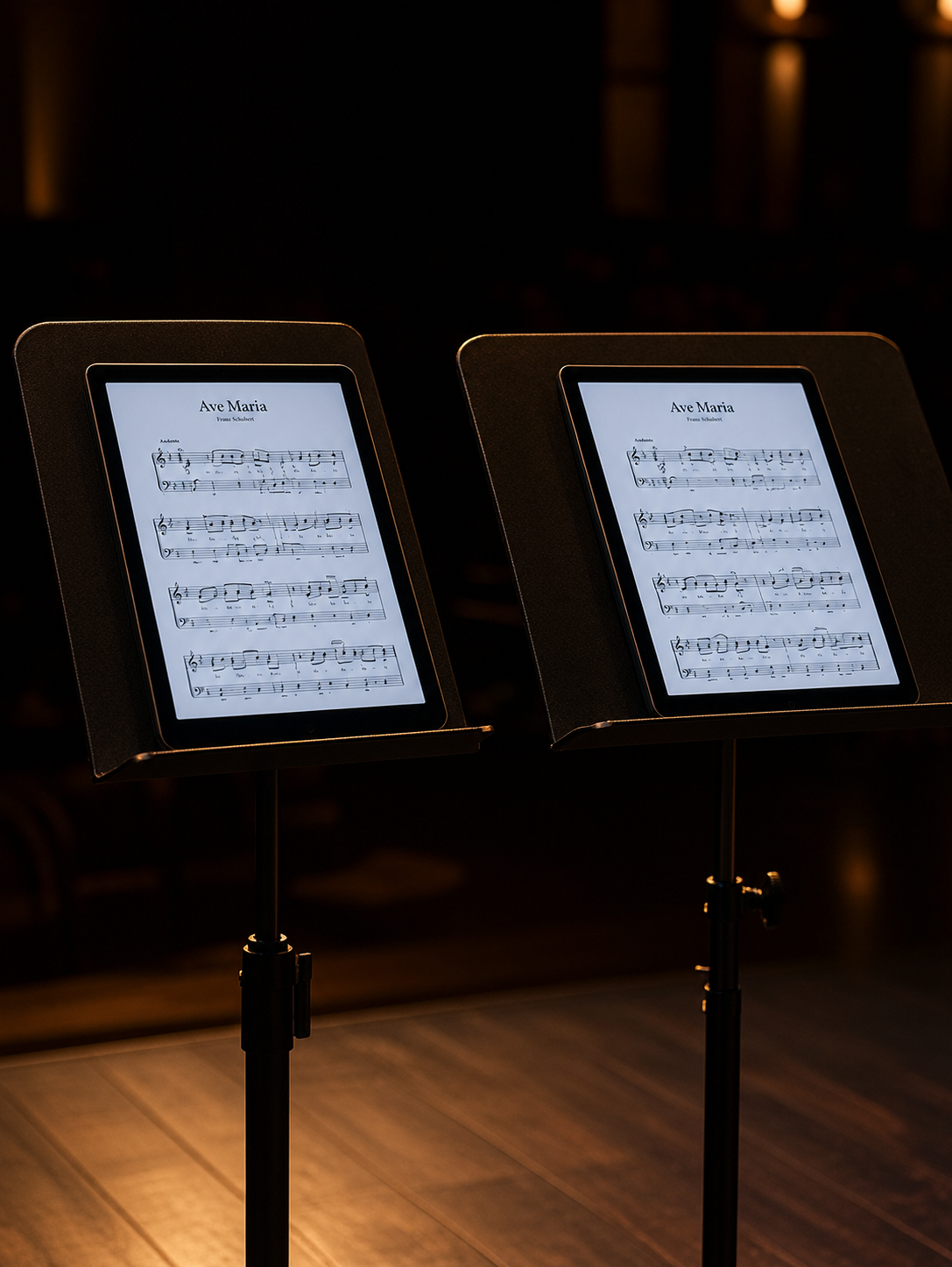
NoteStand, de la préparation au concert — 1 min 53.
Préparer · Répéter · Jouer
Présent à chaque étape, pour tout l’ensemble
NoteStand accompagne les trois moments d’un ensemble, et chacun sert seul : vous pouvez ne faire que garder le répertoire à jour, ou aller jusqu’au concert. Dans un grand ensemble, une personne prépare pour tous ; dans un petit groupe, chacun y met la main ; dans une école, chaque professeur prépare pour sa classe ; seul, vous faites tout.
Entre les séances
Préparer
Pour préparer le répertoire de tous.
Construit une fois, sauvegardé, à jour sur chaque appareil.
- —Corrigé ou annoté une fois, à jour chez tout le monde.
- —Des programmes prêts : l’ordre, la tonalité, la durée ; la transposition par programme.
- —Partitions PDF, MusicXML, paroles et traductions, audio — ou importés de forScore avec leurs annotations.
Seul chez soi ou en répétition
Répéter
Pour que chacun travaille sa partie.
Chacun retrouve sa partie dans chaque pièce, et la travaille à son rythme.
- —Sa partie qui s’ouvre d’elle-même, ses annotations personnelles par-dessus celles du groupe.
- —Écouter sa partie, couper les autres, parmi 38 instruments enregistrés.
- —Mon pupitre : les pièces que vous travaillez, en onglets.
En concert comme en animation
Jouer
Pour monter un concert.
Rien à configurer : chacun ouvre le programme et trouve ce qui le concerne.
- —Qui vient, qui joue quoi ; le programme remis au public ; la déclaration SACEM, préparée.
- —Chaque voix, sa note de départ, en un geste.
- —Le déroulé sans bruit ni manipulation, pages tournées à la pédale.
Pour jouer, deux usages sont prévus de la même façon — même répertoire, mêmes commandes, hors connexion dans les deux cas.
Avant
Le répertoire dérive, l’organisation s’éparpille
Pour l’ensemble
PréparerRépéterJouer
En répétition et en concert, tout le monde à jour
La version travaillée à la maison est celle qui s’affiche sur le pupitre à la répétition, puis sur scène. Sans export, sans import, sans se demander laquelle est la bonne.
PréparerRépéterJouer
Chacun sa partie
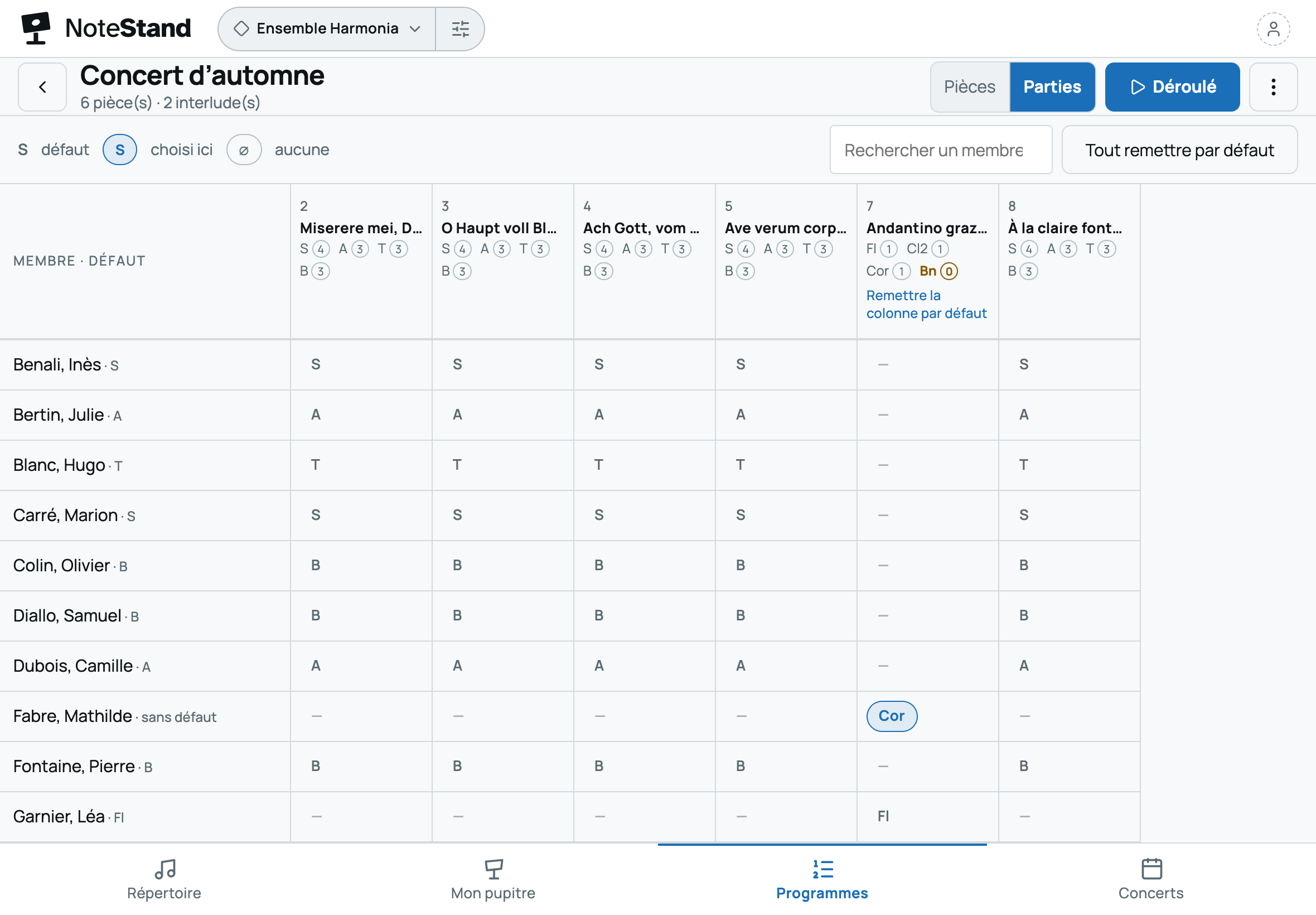
Dans un ensemble, chacun cherche d’abord sa place : sa note, sa ligne, sa partie. NoteStand la retrouve pour lui dans chaque pièce, même quand elle change d’une pièce à l’autre.
Pour les ensembles vocaux
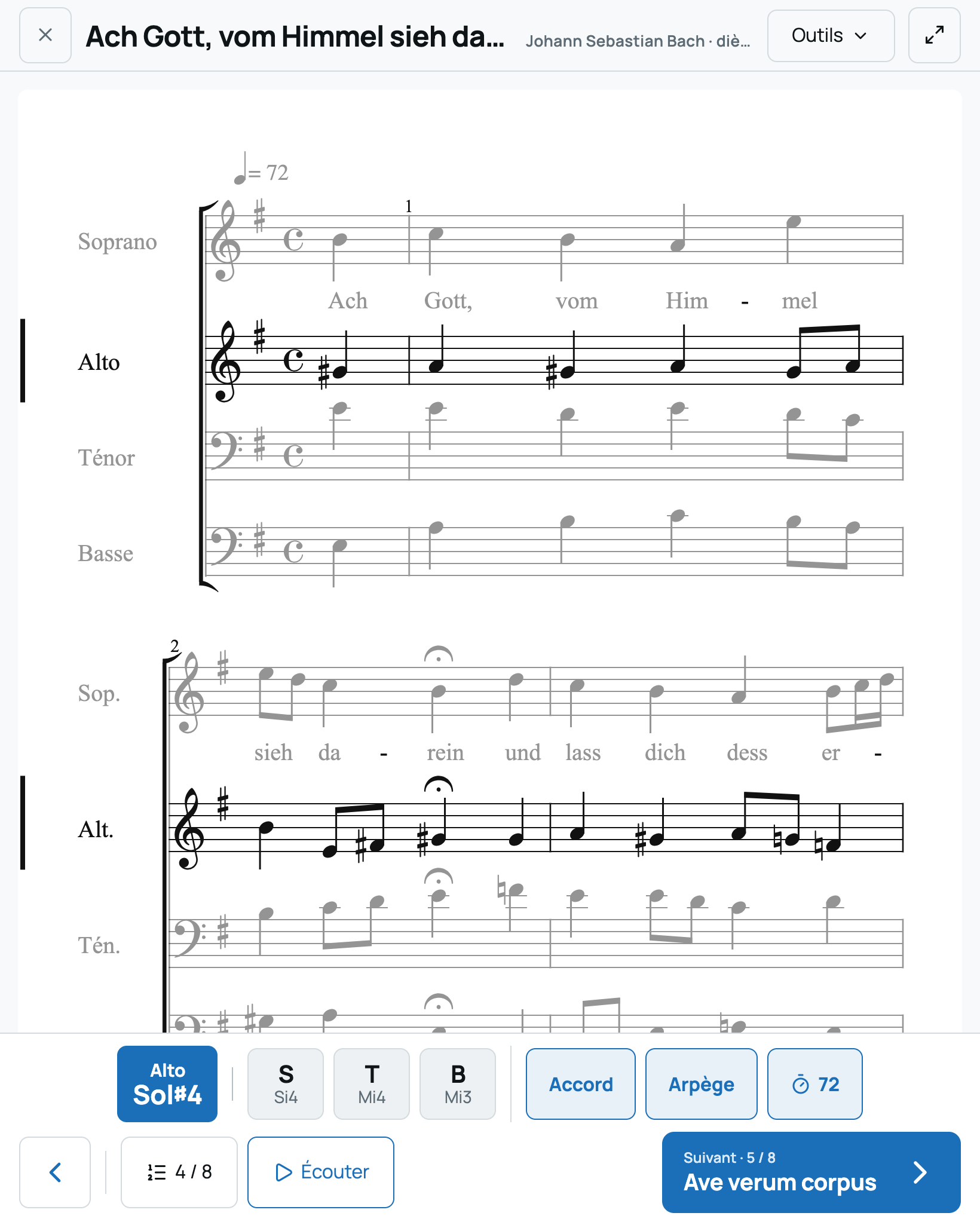
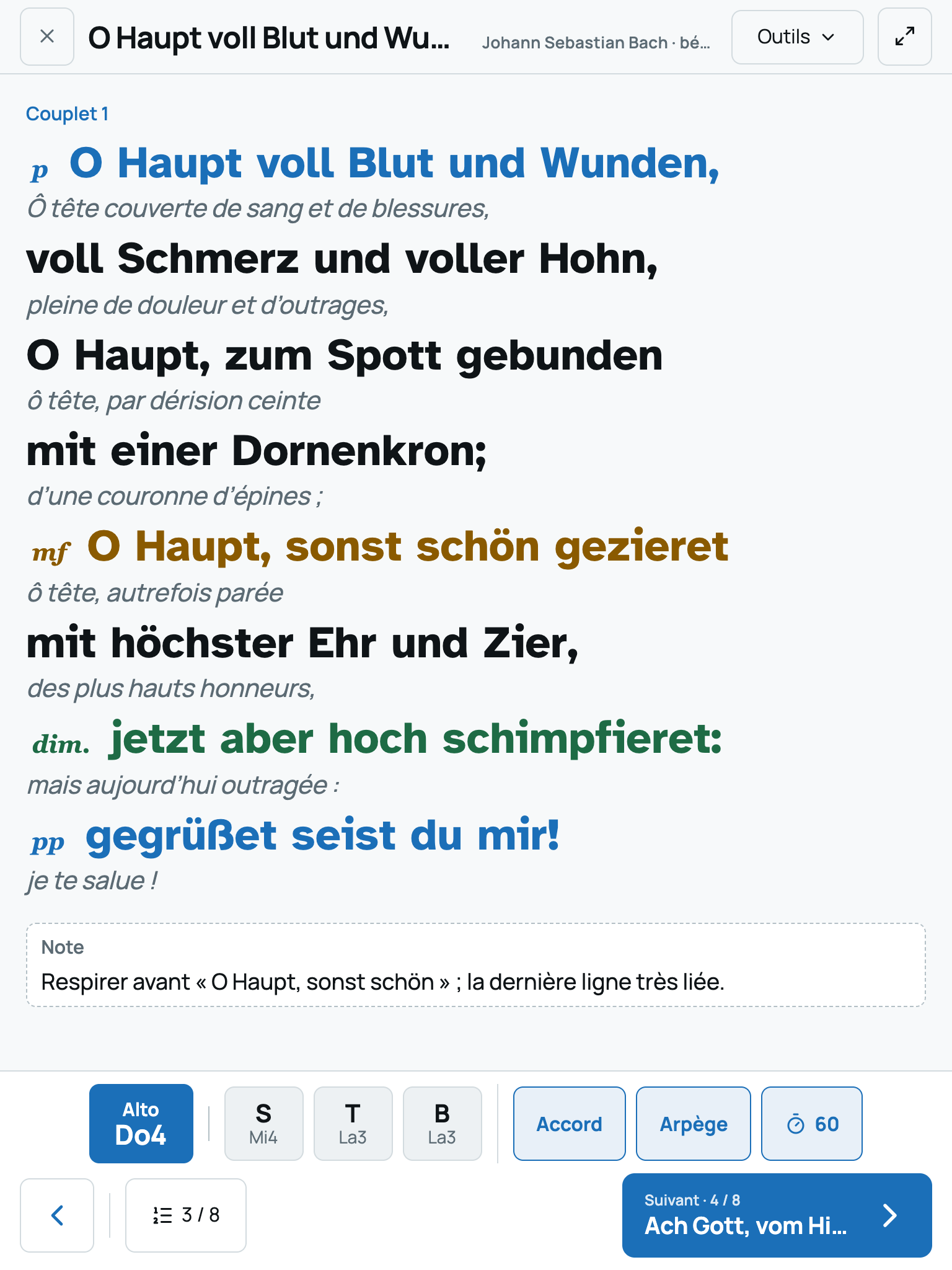
La note de départ, pour chaque partie, en un geste
Une note par partie, tirée de la pièce elle-même, à l’octave réelle : une basse n’entend jamais sa note à l’octave du soprano. Et l’accord d’ensemble complet, au même endroit — tout visible en même temps, en une tape. Là où un diapason donne une note, NoteStand donne à chaque partie la sienne, pièce par pièce.
Pour les ensembles instrumentaux
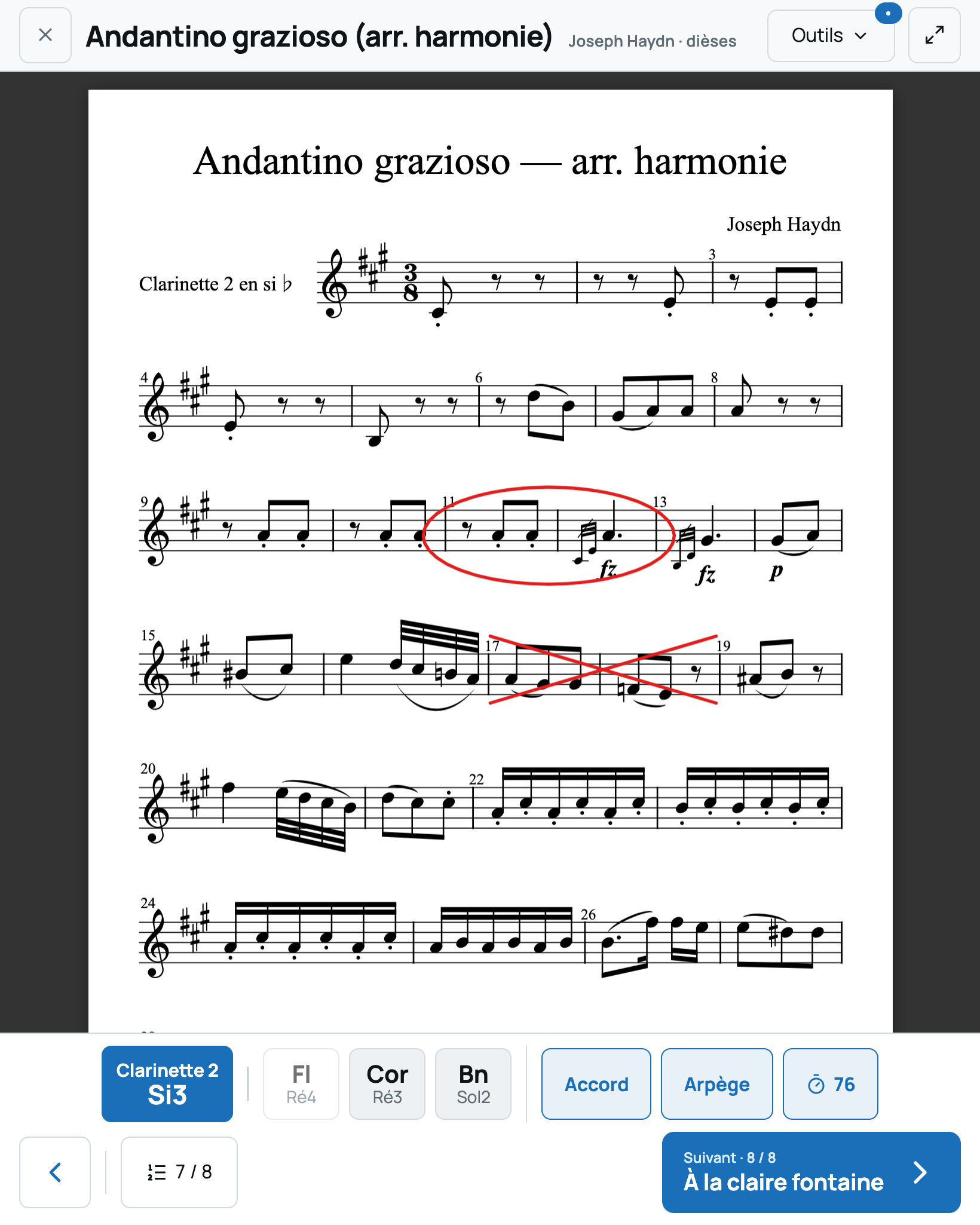
Chaque musicien ouvre sa partie, la bonne version
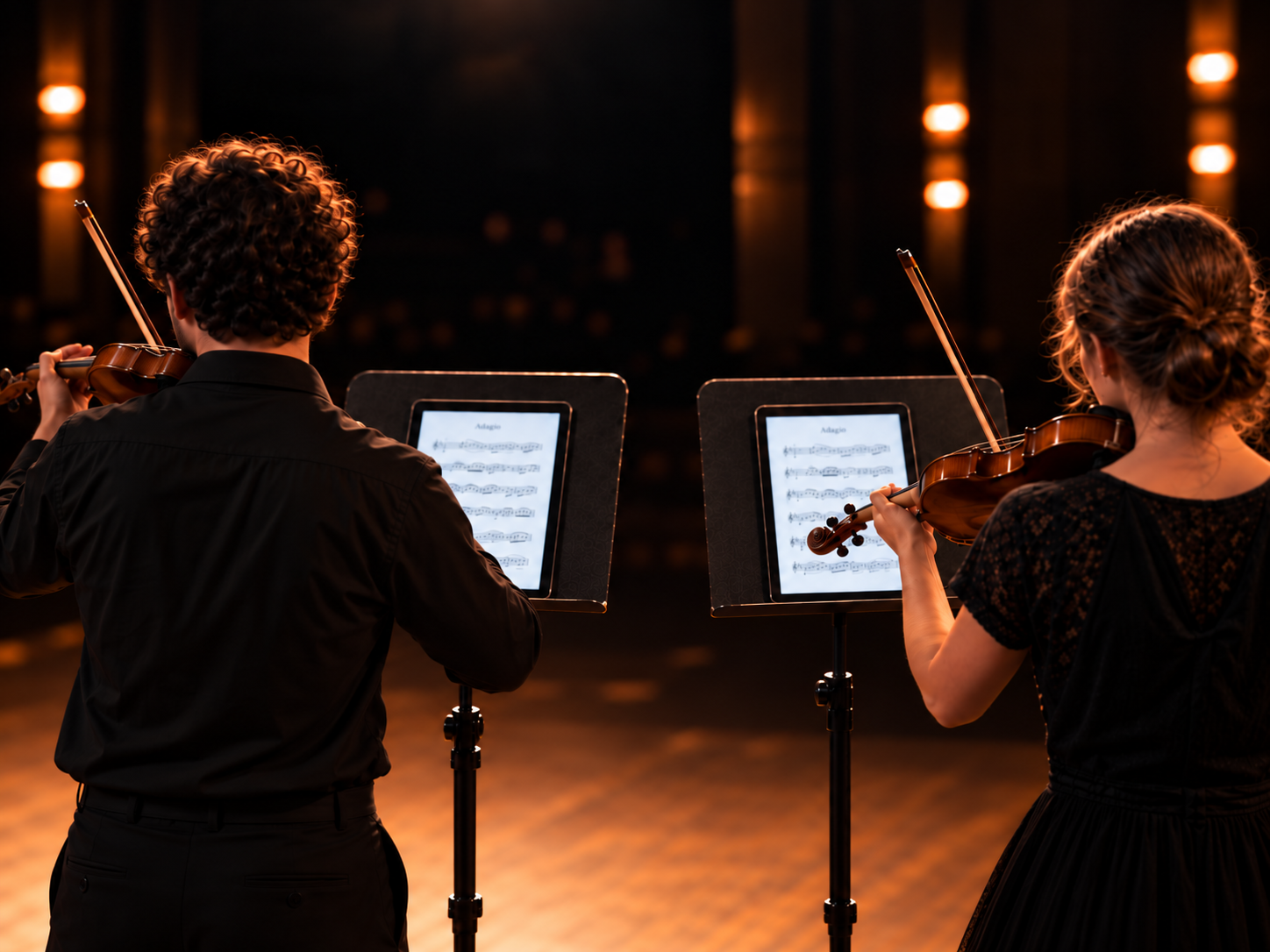
Chaque document est rattaché à sa partie : la partie de clarinette 2 s’ouvre d’elle-même pour les clarinettes 2, sur l’appareil de chacun. Une correction du chef, une coupure, une reprise ajoutée : toute la section l’a à la séance suivante, sans photocopie ni envoi de fichiers. Et les pages de la partie se tournent à la pédale, les mains sur l’instrument.
PréparerRépéterJouer
Les concerts, organisés au même endroit
Un concert, c’est une date, un lieu et un programme — et un même programme peut servir plusieurs concerts. NoteStand garde les trois ensemble, pour les musiciens comme pour le public : qui vient, qui joue quoi, et ce que la salle lira.
Sur tous les espaces
Le calendrier du groupe
Un onglet Concerts, avec les dates à venir et passées.
- —Date, horaires, lieu et programme ; les autres dates du même programme restent en vue.
- —Chaque concert s’exporte vers l’agenda de chacun (fichier .ics).
- —Les informations internes — heure et lieu de rendez-vous, tenue — restent réservées aux musiciens.
Avec un espace cloud
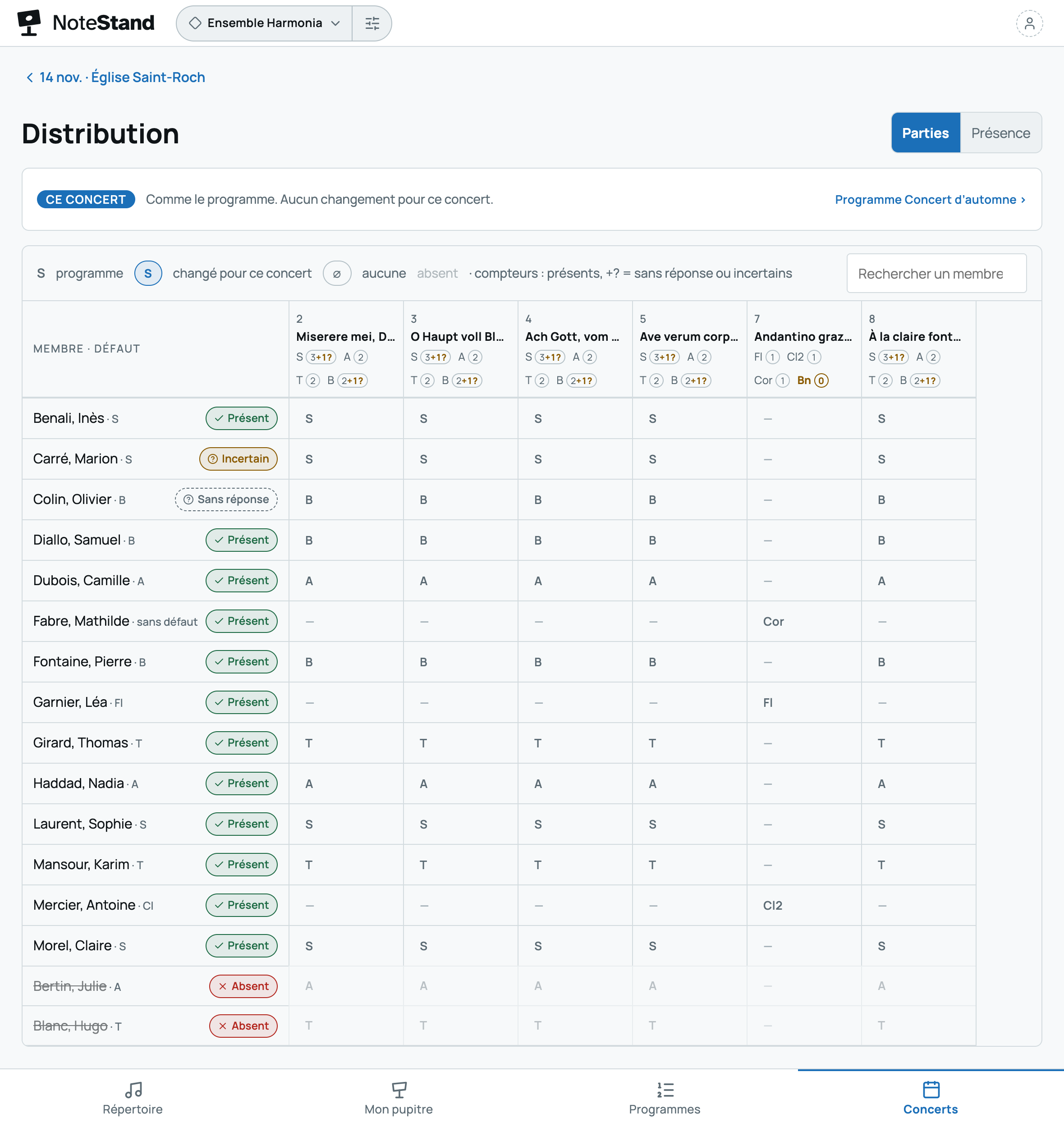
Qui vient, qui joue quoi
Chacun répond : présent, incertain ou absent ; un rappel part par e-mail avant la date.
- —L’effectif du concert reprend la répartition des parties du programme, absents grisés : une partie sans musicien se voit tout de suite.
- —Le concert reste « en préparation », invisible des musiciens, jusqu’à son annonce — qui part par e-mail, comme une annulation.
- —Une partie modifiée après l’annonce ? NoteStand liste les musiciens concernés et les prévient d’un geste.
Pour votre public
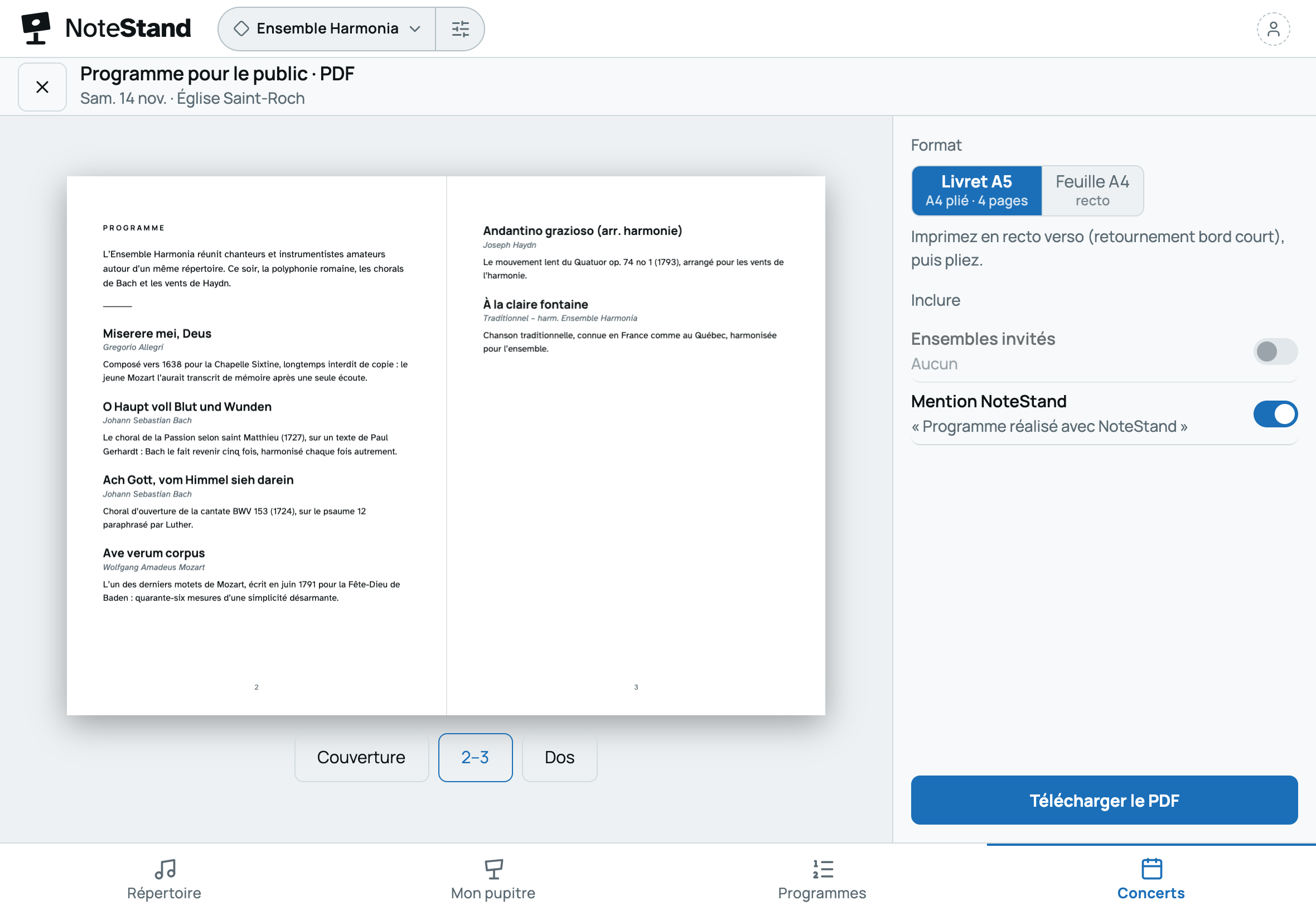
Le programme de salle, imprimé ou en ligne
Titres, compositeurs et une présentation de chaque pièce, écrite une fois dans le répertoire, servent à chaque concert qui la programme.
- —Un programme à imprimer : livret A5 ou feuille A4.
- —Une page en ligne pour chaque concert, et une affiche avec QR code à poser dans la salle (espace cloud).
- —Les paroles et les informations internes ne sont jamais publiées.
Droits d’auteur
La déclaration SACEM, préparée depuis le concert
Compositeur, parolier, arrangeur, éditeur : les crédits se saisissent une fois, sur la pièce et sur chaque partition. NoteStand en tire le programme des œuvres du concert, prêt à reporter dans la déclaration.
- —Le programme des œuvres en PDF ou en tableur (CSV), dans la version réellement jouée.
- —Un statut de droits pour chaque partition, avec qui l’a renseigné et quand.
- —Un registre des éditions partagées dans l’espace : éditions protégées, nombre de pages, originaux face au nombre de lecteurs.
Pour chaque musicien
PréparerRépéterJouer
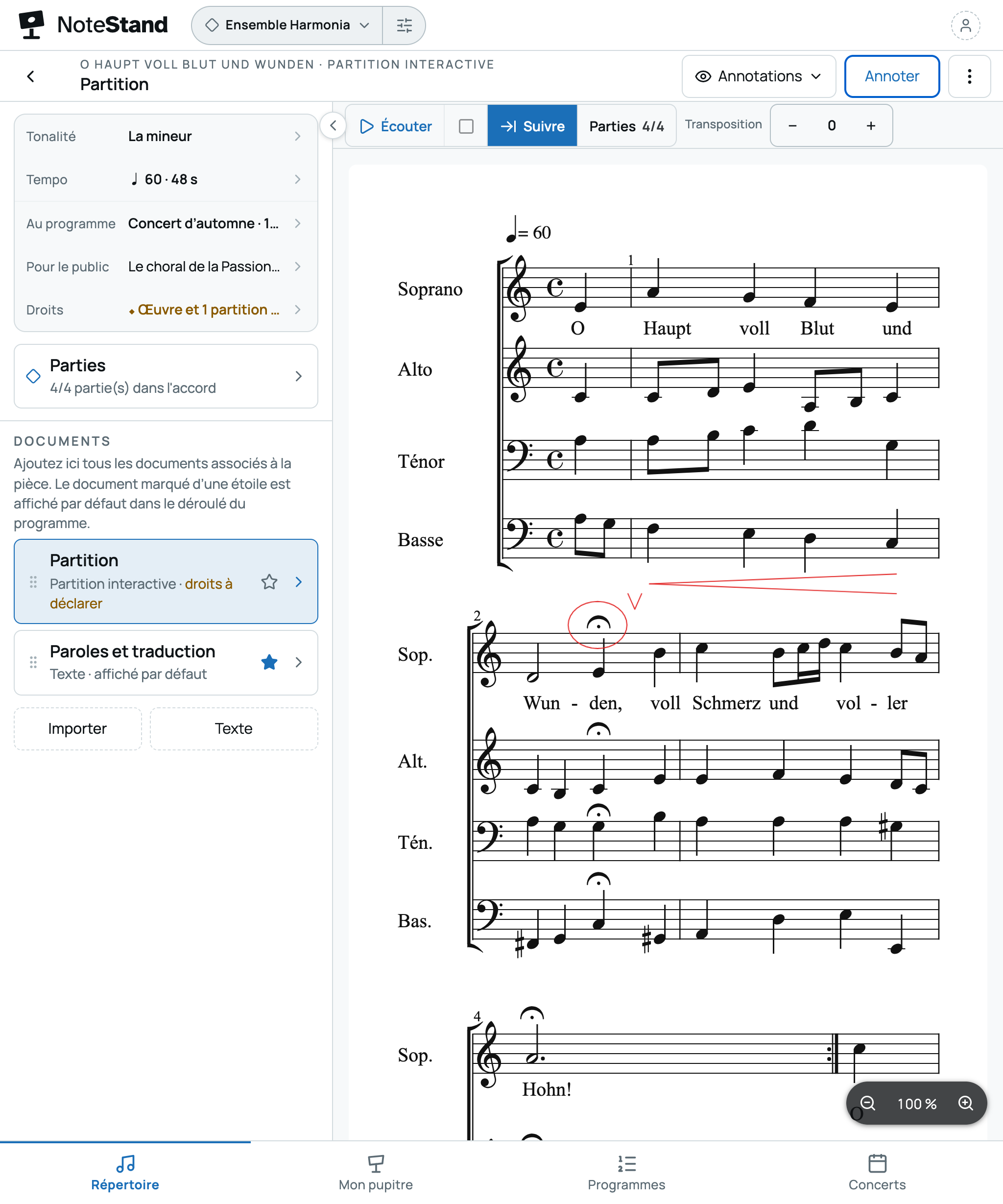
Tout votre répertoire, sur un seul pupitre
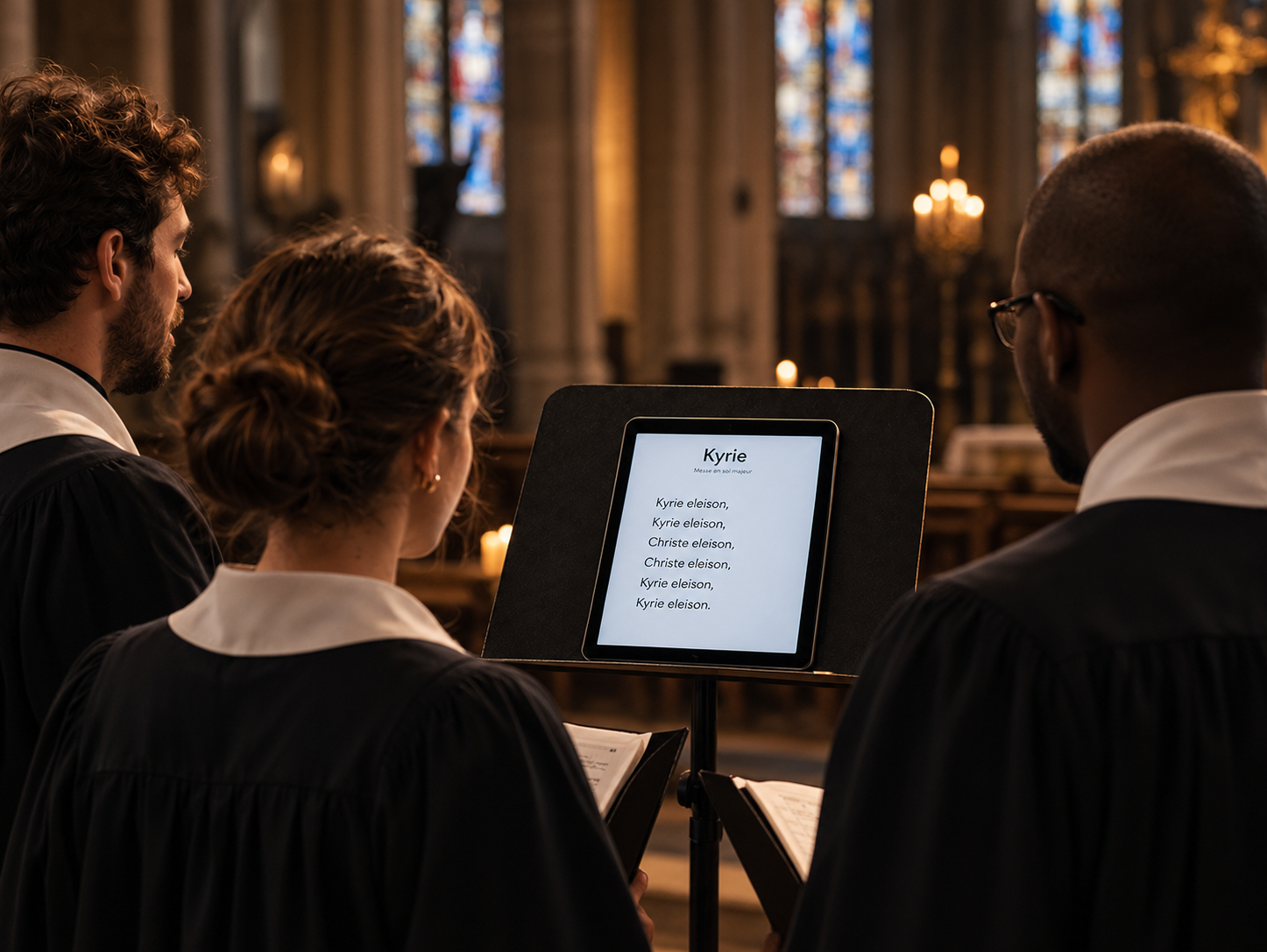
Partitions, paroles, note de départ, tempo, tonalité : chaque pièce au même endroit. Les paroles sont calibrées à une taille physique réelle — 5 mm de hauteur de capitale, mesurés sur l’écran qui les affiche — donc lisibles à un mètre, debout, en lumière basse.
- —Partitions PDF attachées à la pièce.
- —MusicXML importé, jouable et transposable, avec un curseur de lecture.
- —Annotations au stylet, sur le PDF comme sur le MusicXML — elles restent en place au zoom.
- —Un lecteur de scène qui remplace les feuilles volantes et les fichiers éparpillés.
- —Des paroles prêtes à chanter : refrains et couplets repérés, traduction et prononciation sous chaque ligne, nuances sur le texte — ou extraites directement de la partition.
- —Vous venez de forScore ? Vos partitions s’importent avec leurs annotations, et vos setlists deviennent des programmes.
PréparerRépéterJouer
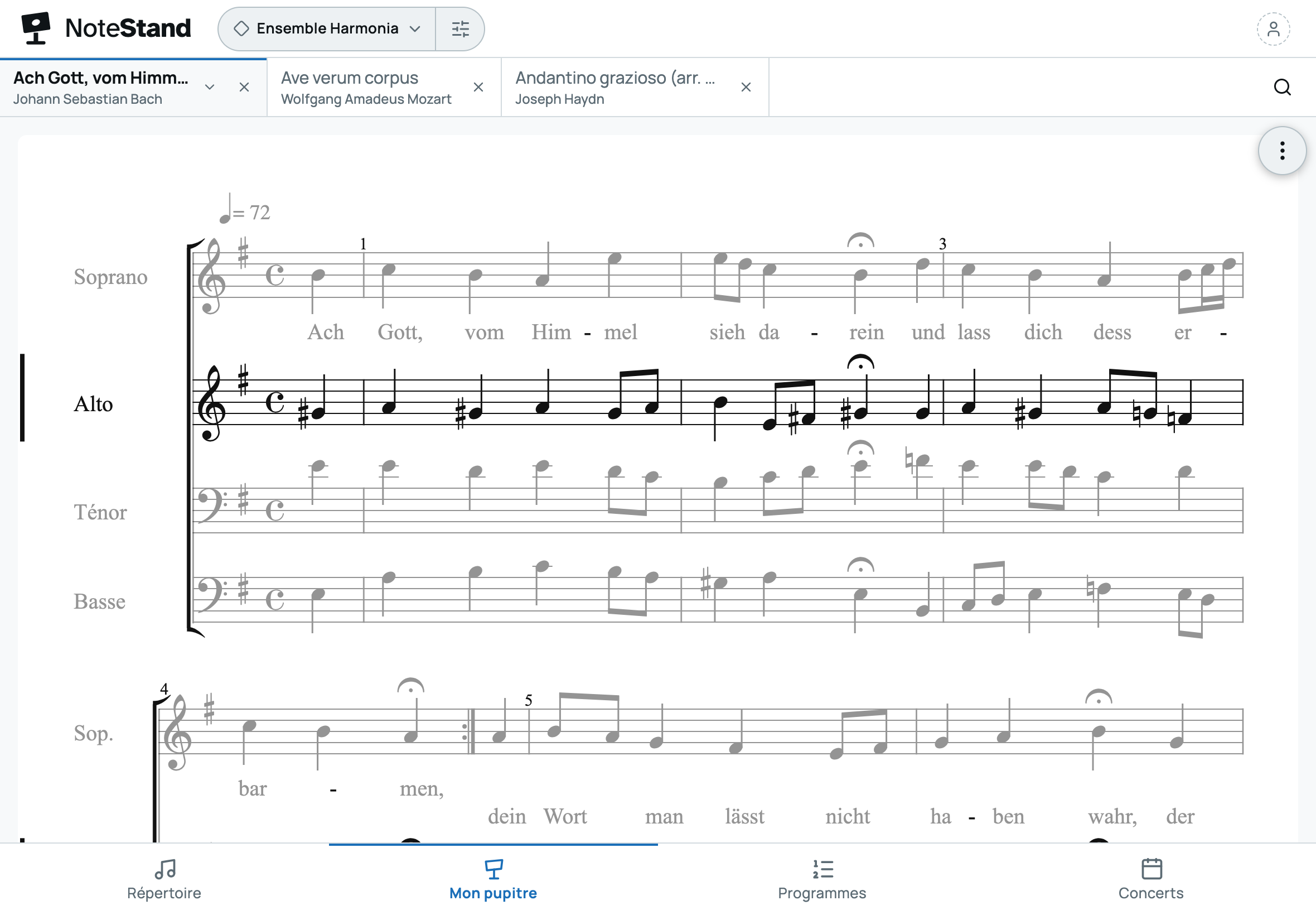
Mon pupitre : travailler sa partie, à son rythme
Un onglet à soi, à côté du répertoire et des programmes. Chacun y ouvre les pièces qu’il travaille — une à une, ou tout un programme d’un geste — chacune dans son onglet, avec sa partie mise en avant. Rien n’y est partagé : c’est l’espace de travail personnel de chaque musicien, sur son appareil.
- —Quand il est vide, Mon pupitre propose les prochains concerts et les derniers programmes consultés : leurs pièces s’ouvrent d’un geste.
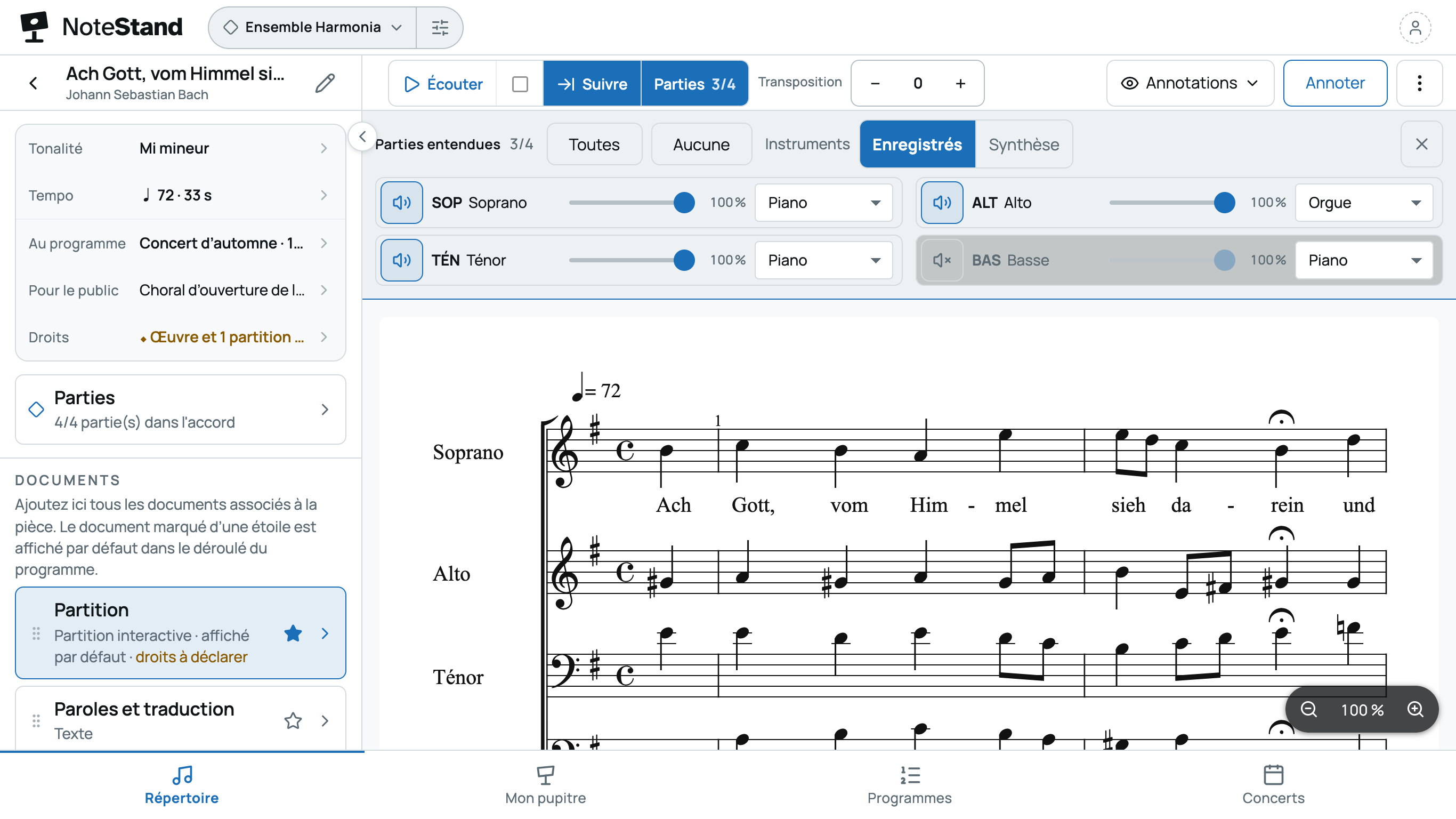
- —Les outils de la pièce à portée de main : ses documents, sa partie, les notes de départ, l’écoute avec la console des parties, les annotations.
- —Ouvert à tous les membres, y compris ceux qui ne modifient pas le répertoire.
- —Les onglets se réordonnent en les faisant glisser et restent en place d’une séance à l’autre.
- —Travailler sa partie chez soi : sur une partition gravée, chacun coupe les autres parties, monte la sienne et choisit l’instrument qui la joue, parmi 38 instruments enregistrés — piano, orgue, cordes, vents, chœur. Le réglage reste sur son appareil.
PréparerRépéterJouer
Le déroulé du concert, sans bruit ni manipulation
Le mode déroulé joue un programme entier — pièces, paroles dites, transitions — sans manipulation visible et sans son involontaire. Le même déroulé sert en répétition et en concert ; l’écran ne s’endort pas, et le mode scène atténue l’affichage. Tout ce dont le groupe a besoin à chaque étape se déclenche depuis là — jusqu’à un diapason chromatique pour donner n’importe quelle note.
À plusieurs, dans le cloud
Sauf mention d’un espace cloud, tout ce qui précède est gratuit et local. Le service connecté ajoute ce qu’un groupe attend : une sauvegarde garantie, un répertoire partagé et à jour sur chaque appareil, des rôles et des invitations. Ce qui est vendu est un espace de stockage garanti et sauvegardé, plus le droit de l’utiliser ensemble — facturé à partir du moment où l’espace cloud est activé, jamais avant.
Écoles et conservatoires
Un abonnement pour l’établissement, un espace par classe
L’établissement souscrit une seule fois et ouvre un espace pour chaque classe ou ensemble. Chaque professeur prépare le répertoire de son espace ; les élèves le reçoivent, chacun avec sa partie.
- —Fini les groupes WhatsApp pour envoyer partitions et enregistrements aux élèves : tout passe par l’espace de la classe, sans échanger de numéro de téléphone, dans un cadre que l’établissement contrôle.
- —Les signalements d’une classe arrivent à l’administration, qui les traite ; NoteStand en reçoit copie et peut intervenir à tout moment.
- —L’administration garde la main : espaces, places et invitations, depuis un écran dédié.
- —Les répertoires restent cloisonnés d’une classe à l’autre.
- —L’établissement reste responsable des données de ses élèves ; NoteStand les traite pour son compte.
Formules
Local gratuit, sans limite de temps. Le cloud se choisit selon la taille du groupe, au mois sans engagement, ou à l’année avec deux mois offerts. Il se paie par groupe, pas par musicien : pour quinze musiciens, la formule Ensemble revient à 1 € par personne et par mois.
Local
NoteStand sur un appareil, avec un compte gratuit et sans réseau pour jouer : tout ce qui ne suppose pas plusieurs membres, sans limite.
Gratuit
Écoles et conservatoires
Par espace (une classe ou un ensemble), de 5 à 10 espaces. Jusqu’à 30 membres et 50 pièces par espace. Au-delà de 10 espaces, nous consulter.
10 € /espace/mois
ou 100 € par espace à l’année
Prix TTC. Paiement par carte ou prélèvement SEPA dans l’Union européenne, par carte ailleurs dans le monde. La formule peut changer en cours d’abonnement. Résiliable à tout moment, sans frais : l’abonnement s’arrête à la fin de la période payée. Détail dans les conditions générales de vente.
Installer sur votre tablette
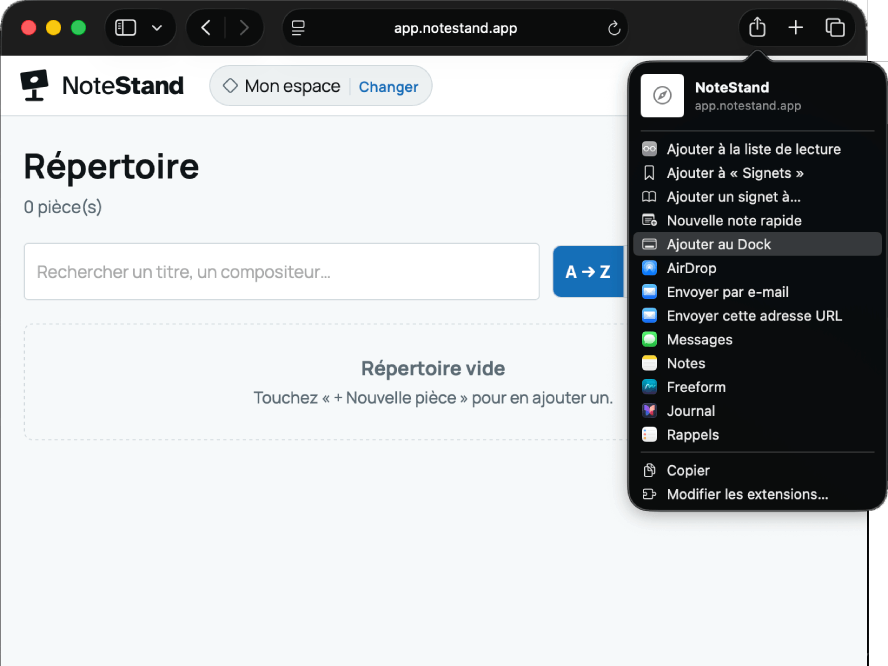
C’est la manière recommandée de jouer avec NoteStand : plein écran, hors connexion, écran qui ne s’endort pas. L’installation prend quelques secondes et se fait depuis le navigateur.
iPhone et iPad
Depuis Safari, en trois gestes
- 1Ouvrir NoteStand dans Safari — c’est le seul navigateur qui sait installer sur iOS.
- 2Toucher Partager dans la barre d’outils.
- 3Choisir Sur l’écran d’accueil, puis Ajouter.
Android
Le navigateur le propose
Chrome ou Edge affiche une bannière Installer l’application. Sinon, menu puis Installer l’application.
Ordinateur
Une icône dans la barre d’adresse
Sur Chrome ou Edge, l’icône d’installation apparaît dans la barre d’adresse ; sinon, menu puis Installer NoteStand. L’application s’ouvre dans sa propre fenêtre.